Seu Celular Está Lento e Você Não Sabe Por Quê?

Você pega o celular para responder uma mensagem e ele trava. Abre o aplicativo da câmera e demora cinco segundos para carregar. Tenta rodar dois apps ao mesmo tempo e o sistema simplesmente engasga.
Se isso soa familiar, você não está sozinho. Milhões de brasileiros convivem diariamente com celulares Android lentos — e a maioria tenta resolver o problema da pior forma possível: instalando mais um aplicativo “otimizador”.
A boa notícia é que você não precisa de nada disso. Neste guia, vou mostrar como acelerar o Android sem instalar absolutamente nenhum aplicativo, usando apenas os recursos que já existem no seu celular.
Por Que o Android Fica Lento Com o Tempo?
Antes de resolver o problema, é importante entender o que causa a lentidão. Existem quatro razões principais:
Armazenamento interno cheio — quando o celular fica com menos de 10% de espaço livre, o sistema operacional começa a ter dificuldade para criar arquivos temporários, o que trava processos básicos.
Aplicativos em segundo plano — muitos apps ficam rodando mesmo quando você não os usa, consumindo RAM e bateria o tempo todo.
Cache acumulado — cada aplicativo cria arquivos temporários que, com o tempo, formam um acúmulo que pesa no sistema.
Software desatualizado — versões antigas do Android e dos aplicativos costumam ter bugs de desempenho que já foram corrigidos nas atualizações mais recentes.
🛠️ Experiência Prática
Durante mais de 20 anos atendendo celulares para manutenção, posso afirmar com segurança: a maioria dos celulares “lentos” que chegam aqui não tem defeito nenhum. O problema quase sempre é de configuração e acúmulo de dados.
Já atendi celulares intermediários com apenas dois anos de uso que estavam praticamente inutilizáveis — e voltaram a funcionar muito bem apenas com os ajustes que vou mostrar abaixo. Sem resetar, sem instalar nada.
H2: Como Acelerar o Android: 8 Ajustes que Realmente Funcionam
1. Libere o Armazenamento Interno
Vá em Configurações → Armazenamento e veja quanto espaço está livre. Se estiver abaixo de 15%, essa é sua prioridade número um.
O que eliminar primeiro:
- Fotos e vídeos duplicados ou desnecessários (mova para Google Fotos e exclua do celular)
- Downloads antigos que você esqueceu
- Aplicativos que não usa há mais de 30 dias
2. Limpe o Cache dos Aplicativos
Vá em Configurações → Aplicativos, selecione cada app e toque em Limpar Cache. Faça isso nos apps que você mais usa: WhatsApp, Instagram, YouTube, Chrome e navegadores em geral.
Atenção: limpar o cache não apaga suas conversas ou senhas. É completamente seguro.
3. Desative Animações do Sistema
Este ajuste é pouco conhecido, mas é um dos mais eficazes. Ele faz o celular parecer muito mais rápido porque reduz o tempo das transições visuais.
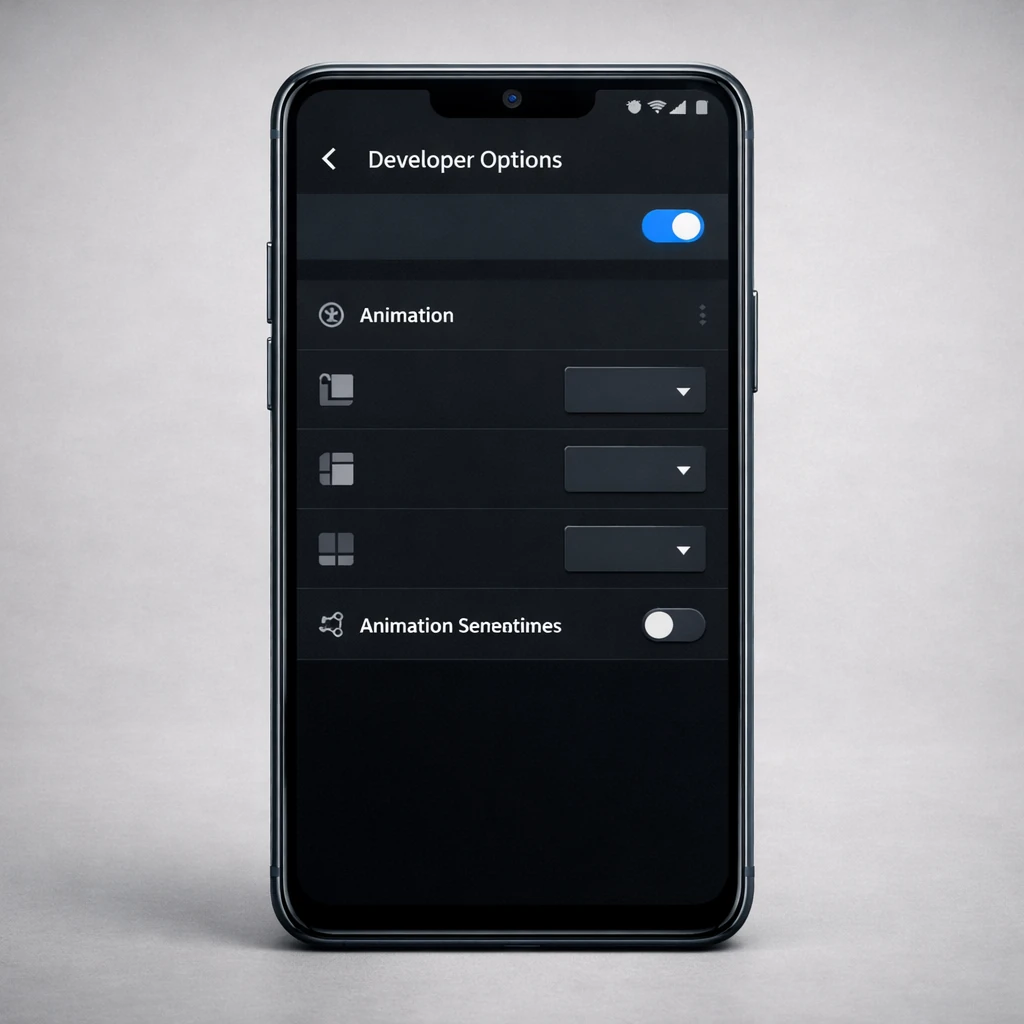
Primeiro, ative o Modo Desenvolvedor:
- Vá em Configurações → Sobre o telefone
- Toque em Número de versão sete vezes seguidas
- Volte para Configurações e acesse Opções do desenvolvedor
Dentro das Opções do desenvolvedor, encontre e ajuste:
- Escala de animação de janela → 0,5x ou desligado
- Escala de animação de transição → 0,5x ou desligado
- Escala de duração do animador → 0,5x ou desligado
O resultado é imediato. O celular vai responder visivelmente mais rápido.
4. Restrinja Apps em Segundo Plano
Dentro das Opções do desenvolvedor, procure por Limite de processos em segundo plano e defina para 3 ou 4 processos no máximo.
Isso impede que dezenas de aplicativos fiquem consumindo RAM enquanto você usa apenas um.
5. Desinstale ou Desative Bloatware
Todo celular Android vem com aplicativos pré-instalados que você nunca vai usar. Muitos deles rodam em segundo plano o tempo todo.
Vá em Configurações → Aplicativos, filtre por todos os apps e desinstale ou desative tudo que você não usa. Se não puder desinstalar, desative — isso já elimina o consumo em segundo plano.
6. Mantenha o Android e os Apps Atualizados
Acesse Configurações → Sistema → Atualização do sistema e veja se há alguma versão pendente. Faça o mesmo na Play Store para os aplicativos instalados.
Atualizações trazem correções de desempenho que muitas vezes resolvem lentidões específicas.
7. Reinicie o Celular Regularmente
Parece óbvio, mas muita gente passa semanas sem reiniciar o celular. Um simples reinício libera a RAM, encerra processos travados e reseta conexões de rede. Faça isso pelo menos uma vez por semana.
8. Reduza os Widgets e o Papel de Parede Animado
Cada widget na tela inicial consome processamento. Papel de parede animado ou em movimento consome mais ainda. Simplifique a tela inicial e use papel de parede estático.
❌ Erro Mais Comum
O erro mais comum que vejo é instalar aplicativos “limpadores” ou “otimizadores” prometendo acelerar o celular. A maioria desses apps é um engodo: eles próprios rodam em segundo plano, consomem RAM e, em muitos casos, exibem anúncios invasivos.
O Android moderno já gerencia a memória de forma inteligente. O que esses apps fazem é apenas criar uma ilusão de otimização enquanto prejudicam o sistema.

💡 Minha Opinião
Na minha experiência, o ajuste de animações (item 3) é o que mais impressiona as pessoas porque o resultado é imediato e visível. Já o controle de armazenamento é o mais importante a longo prazo.
Se você fizer apenas dois ajustes desta lista, faça esses: libere espaço e reduza as animações. Você vai sentir a diferença nas primeiras horas.
Para celulares muito antigos, com Android 8 ou inferior e apenas 2 GB de RAM, esses ajustes ajudam, mas têm limite. Nesses casos, considerar uma ROM mais leve ou a substituição do aparelho pode ser mais honesto do que prometer milagres.

📌 Recomendação Technobyteinfo
Siga esta ordem de ajustes:
- Libere armazenamento (prioridade máxima)
- Limpe o cache dos principais apps
- Ative o Modo Desenvolvedor e reduza as animações
- Desative apps em segundo plano
- Reinicie o celular
Faça isso uma vez por mês e seu Android vai manter o desempenho por muito mais tempo.
Conclusão
Acelerar o Android não exige aplicativos externos, não exige pagar nada e não exige redefinição de fábrica. Exige apenas conhecer os recursos certos que o próprio sistema já oferece.
Os ajustes apresentados aqui são os mesmos que utilizo nos celulares que chegam para manutenção — e funcionam na grande maioria dos casos. Teste cada um deles e observe a diferença.
Se tiver dúvida em algum passo, deixe nos comentários. Respondemos todos.

FAQ — Perguntas Frequentes
Limpar o cache apaga minhas conversas do WhatsApp?
Não. Limpar o cache remove apenas arquivos temporários. Suas conversas, fotos e configurações ficam intactas.
Ativar o Modo Desenvolvedor pode danificar o celular?
Não, desde que você altere apenas as configurações de animação indicadas. O Modo Desenvolvedor é seguro para uso doméstico.
Aplicativos limpadores como Clean Master funcionam?
Na prática, não. O Android moderno gerencia memória automaticamente. Esses apps criam uma ilusão de otimização e muitas vezes pioram o desempenho.
Com quanto de armazenamento livre o celular funciona bem?
Mantenha pelo menos 15% do armazenamento interno livre para garantir bom desempenho.
Preciso reiniciar o celular depois dos ajustes?
Recomendo reiniciar após fazer as alterações nas Opções do Desenvolvedor para garantir que tudo seja aplicado corretamente.
Gostou do conteúdo? Deixe seu comentário abaixo e conta pra gente qual ajuste fez mais diferença no seu celular.
Acesse o Technobyteinfo para mais guias práticos de tecnologia.
📺 Acompanhe também nosso canal no YouTube e o perfil @technobyteinfo.linux1979 para dicas rápidas em vídeo.
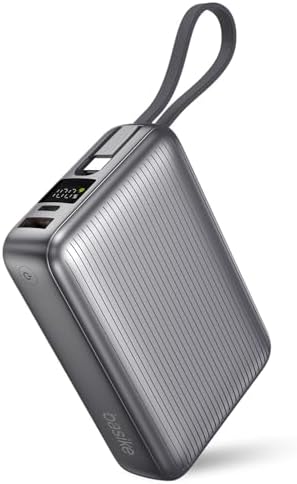
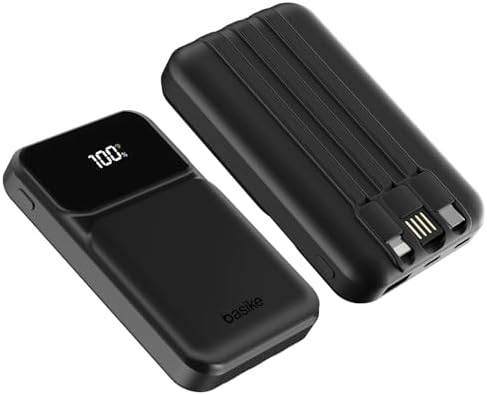
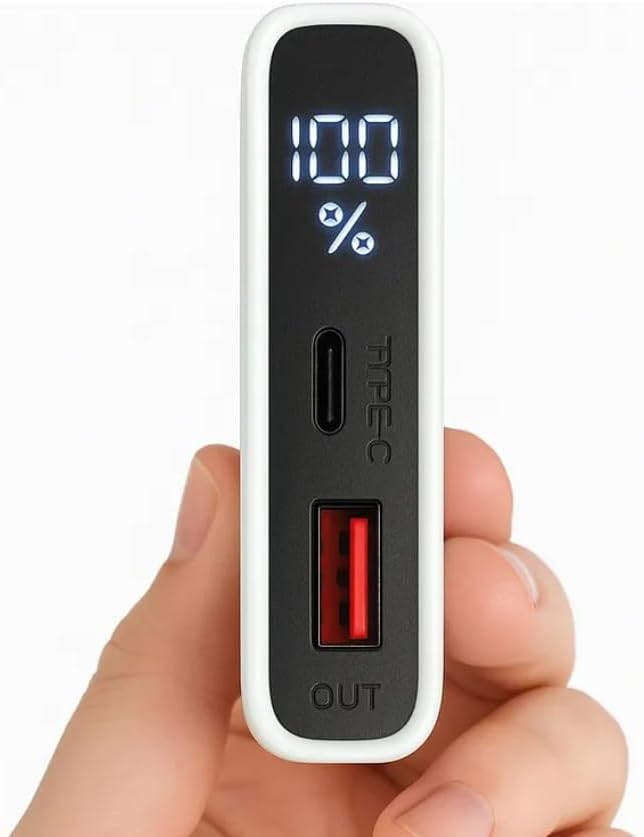
🛒 Confira alguns produtos que indicamos

















Great article, thanks for sharing! For AI text/image to video I recommend Van Gogh Free AI Video Generator: . Van Gogh Free AI Video Generator