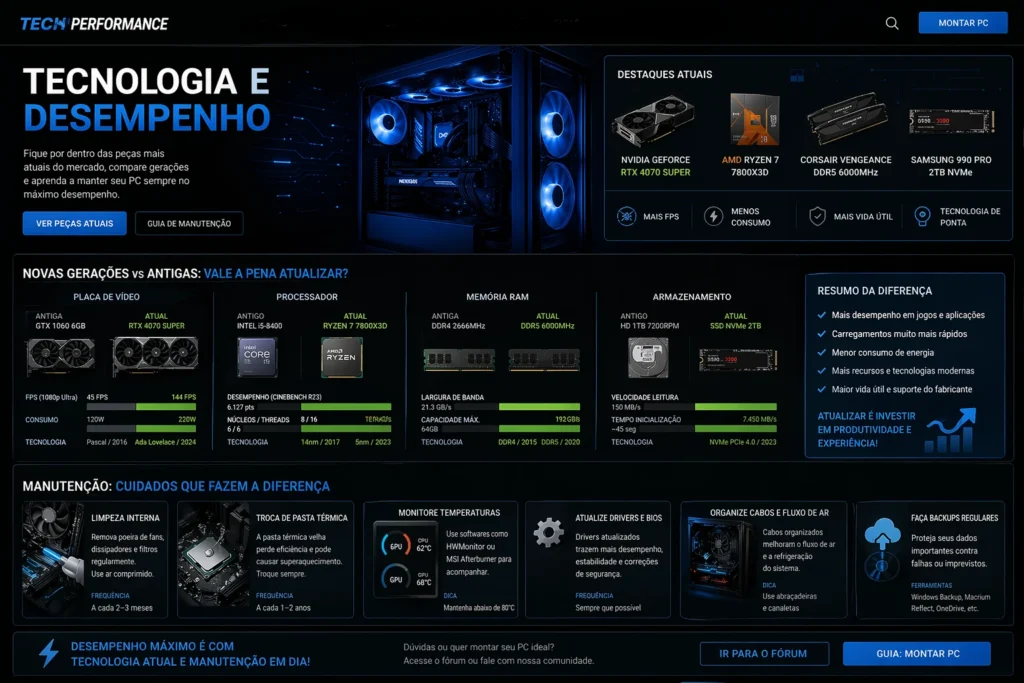
Seu notebook trava, congela e parece impossível usar para tarefas simples?
Isso não é só frustrante — é perda de tempo, produtividade e até dinheiro.
Muita gente acredita que a única solução é comprar outro computador… e acaba gastando o que não tem.
Mas aqui vai a verdade:
Na maioria dos casos, dá para acelerar notebook antigo e deixá-lo totalmente utilizável com ajustes certos.
Neste guia, vou te mostrar exatamente o que funciona na prática — sem teoria inútil.
Experiência Prática
Durante mais de 20 anos trabalhando com manutenção de computadores, já peguei centenas de notebooks como o seu.
Nos computadores que chegam para manutenção, 90% dos problemas são resolvidos sem trocar o equipamento.
Inclusive, já otimizei máquinas mais fracas que a sua (com 2GB ou 4GB de RAM) e consegui deixá-las rodando:
- Navegador leve
- YouTube
- Office
- Até alguns jogos leves
Por que seu notebook está lento?
Principais causas de lentidão
- HD mecânico (principal vilão)
- Pouca memória RAM
- Windows mal otimizado
- Programas iniciando junto com o sistema
- Aquecimento excessivo
- Sistema cheio de lixo
Passo a passo para acelerar notebook antigo
1. Trocar HD por SSD (O MAIS IMPORTANTE)
Se você fizer apenas uma coisa, faça isso.
Em vários testes realizados, o SSD melhora o desempenho em até 10x.
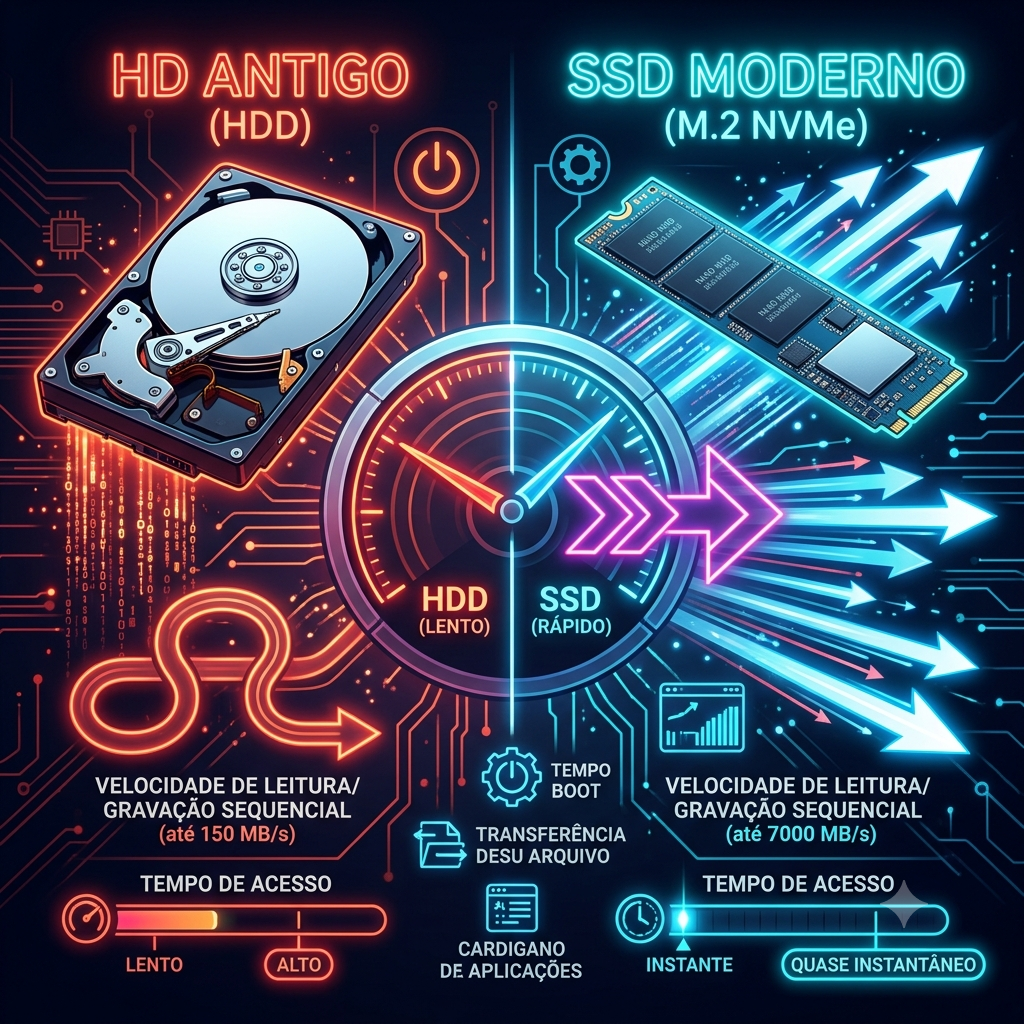
Comparação real:
| Com HD | Com SSD |
|---|---|
| 3 minutos para ligar | 20 segundos |
| Travamentos constantes | Fluido |
| Programas lentos | Instantâneos |
Minha opinião:
Se você ainda usa HD em 2026, isso é o maior gargalo possível.
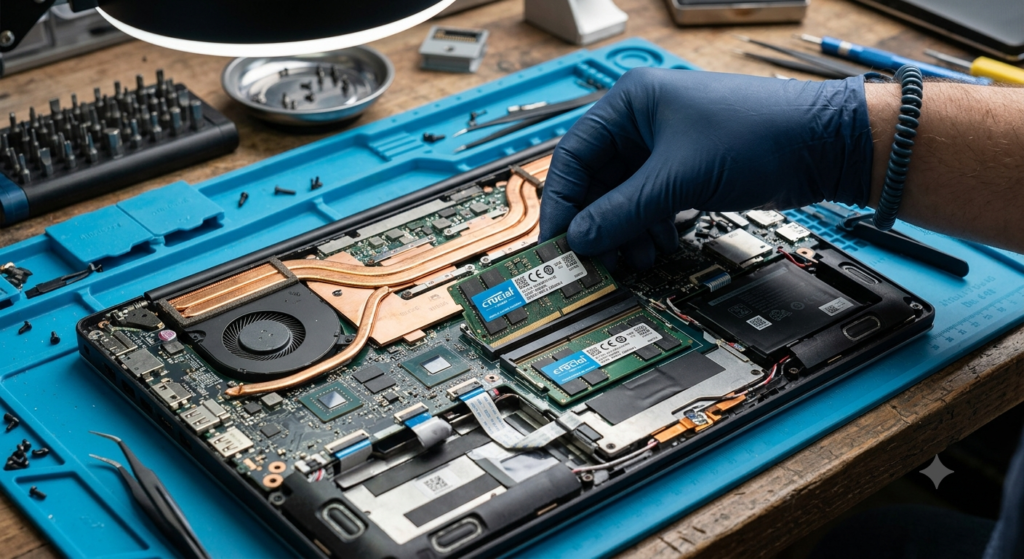
2. Aumentar a memória RAM
Se seu notebook tem:
- 2GB → urgente upgrade
- 4GB → mínimo aceitável
- 6GB+ → razoável
Aqui no Technobyteinfo, recomendamos pelo menos 8GB para uso confortável.
3. Limpeza profunda do sistema
Faça isso:
- Limpar arquivos temporários
- Desinstalar programas inúteis
- Usar o comando:
cleanmgrErro Mais Comum
O maior erro que vejo:
Instalar programas “milagrosos” de otimização.
Eles:
- Consomem mais recursos
- Não resolvem o problema real
- Podem até piorar o sistema
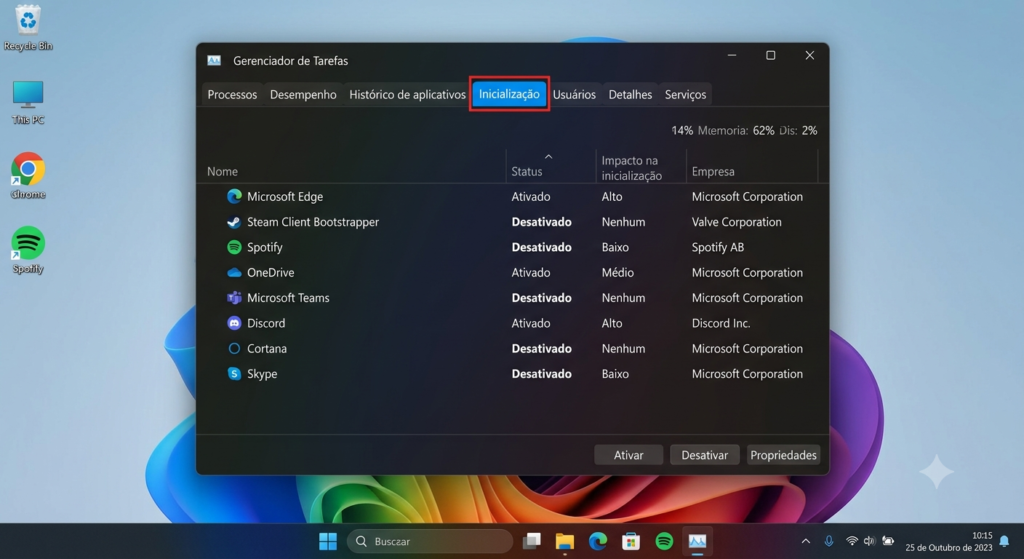
4. Desativar programas na inicialização
Pressione:
Ctrl + Shift + Esc→ Aba “Inicializar”
Desative tudo que não for essencial.
5. Reduzir efeitos visuais do Windows
Caminho:
- Sistema
- Configurações avançadas
- Desempenho → Ajustar para melhor desempenho
Isso libera recursos importantes.
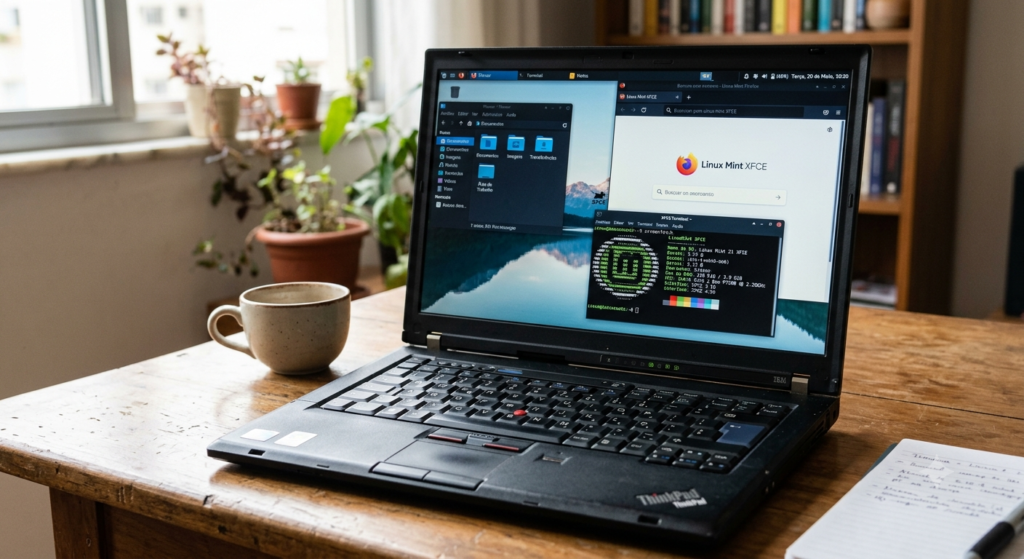
6. Considerar usar Linux (opção avançada)
Se seu notebook é muito fraco:
- Linux Lite
- Lubuntu
- Linux Mint XFCE
Na minha experiência:
Linux revive máquinas consideradas “mortas”.
7. Limpeza interna e troca de pasta térmica
Nos atendimentos, vejo muito isso:
Notebook lento por superaquecimento.
Solução:
- Limpar cooler
- Trocar pasta térmica
📌 Recomendação Technobyteinfo
Se você quer resultado REAL:
👉 Priorize nessa ordem:
- SSD
- RAM
- Limpeza sistema
- Otimização Windows
- Limpeza interna
💡 Minha Opinião
Se o seu notebook tem:
- Processador básico (como i3 antigo ou inferior)
- 4GB RAM
- HD
👉 Ele não está ultrapassado — está mal configurado.
Com ajustes certos, ainda dá para usar perfeitamente em:
- Estudos
- Trabalho
- Programação leve
- Internet
🔗 Artigos relacionados
- Como instalar SSD em notebook passo a passo
- Windows 10 leve: versão otimizada para PC fraco
- Melhores distros Linux para computadores antigos
- Como aumentar RAM do notebook corretamente
- Como limpar e melhorar desempenho do Windows
❓ FAQ – Perguntas Frequentes
1. Vale a pena investir em notebook antigo?
Sim, principalmente se for upgrade de SSD e RAM.
2. SSD realmente faz diferença?
Sim, é o upgrade mais impactante possível.
3. 4GB de RAM ainda dá conta?
Dá, mas com limitações. Ideal é 8GB.
4. Linux é melhor que Windows em PC fraco?
Sim, em muitos casos é muito mais leve.
5. Formatar resolve lentidão?
Ajuda, mas não resolve problemas de hardware.
💬 Te ajudei? Comenta aqui embaixo o modelo do seu notebook que eu te digo exatamente o que fazer.
📩 Assine o Technobyteinfo para mais conteúdos reais e sem enrolação.
🎥 YouTube: @technobyteinfo.linux1979
🛒 Confira alguns produtos que indicamos