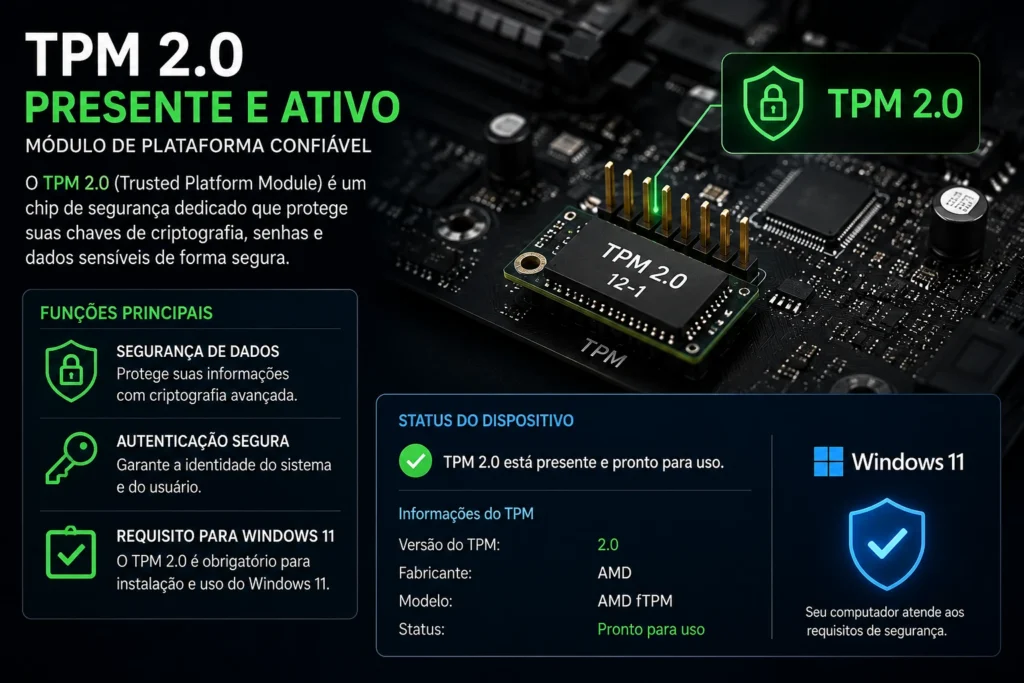
O TPM 2.0 no Windows 11 se tornou um requisito obrigatório para instalar e utilizar o Windows 11. Porém, milhares de usuários enfrentam erros como:
- “TPM 2.0 não encontrado”
- “Seu PC não atende aos requisitos mínimos”
- “Dispositivo incompatível”
- “Secure Boot e TPM desativados”
A boa notícia é que, na maioria dos casos, o problema pode ser resolvido em poucos minutos diretamente pela BIOS do computador.
Neste tutorial completo você aprenderá:
- O que é TPM 2.0
- Como verificar se ele existe
- Como ativar TPM 2.0
- Como resolver erros comuns
- Como instalar Windows 11 mesmo sem TPM
- Soluções para ASUS, Gigabyte, MSI, Dell e Lenovo
O Que é TPM 2.0 no Windows 11?
TPM (Trusted Platform Module) é um chip de segurança presente em placas-mãe modernas.
Ele é responsável por:
- criptografia do sistema
- proteção de senhas
- segurança do Windows
- autenticação de hardware
- proteção contra ataques
O Windows 11 exige TPM 2.0 para aumentar a segurança do sistema operacional.
Principais Erros Relacionados ao TPM 2.0
Erro 1:
“Este computador não pode executar o Windows 11”
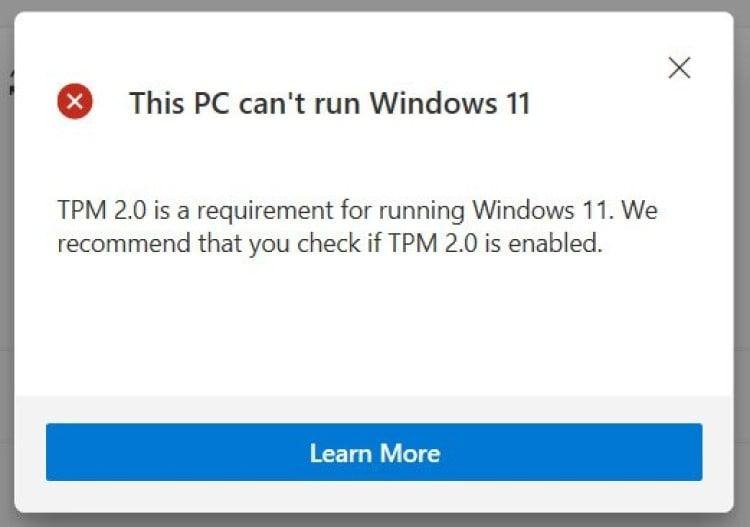
Isso normalmente acontece quando:
- TPM está desativado
- Secure Boot está desabilitado
- BIOS está em modo Legacy
- PC não possui TPM compatível
Erro 2:
“TPM 2.0 não encontrado”
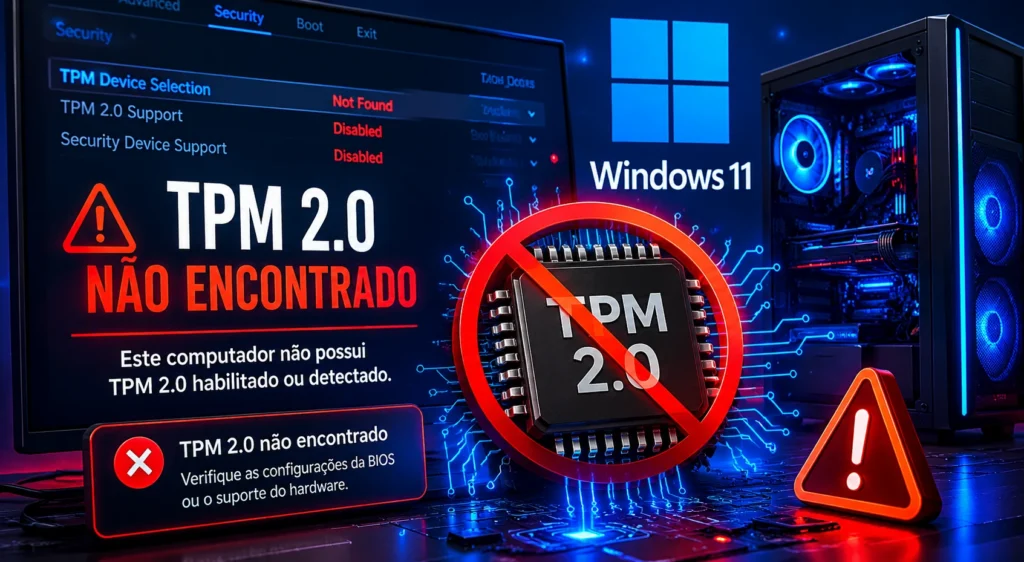
O Windows não consegue detectar o módulo TPM.
Erro 3:
“Secure Boot deve estar habilitado”
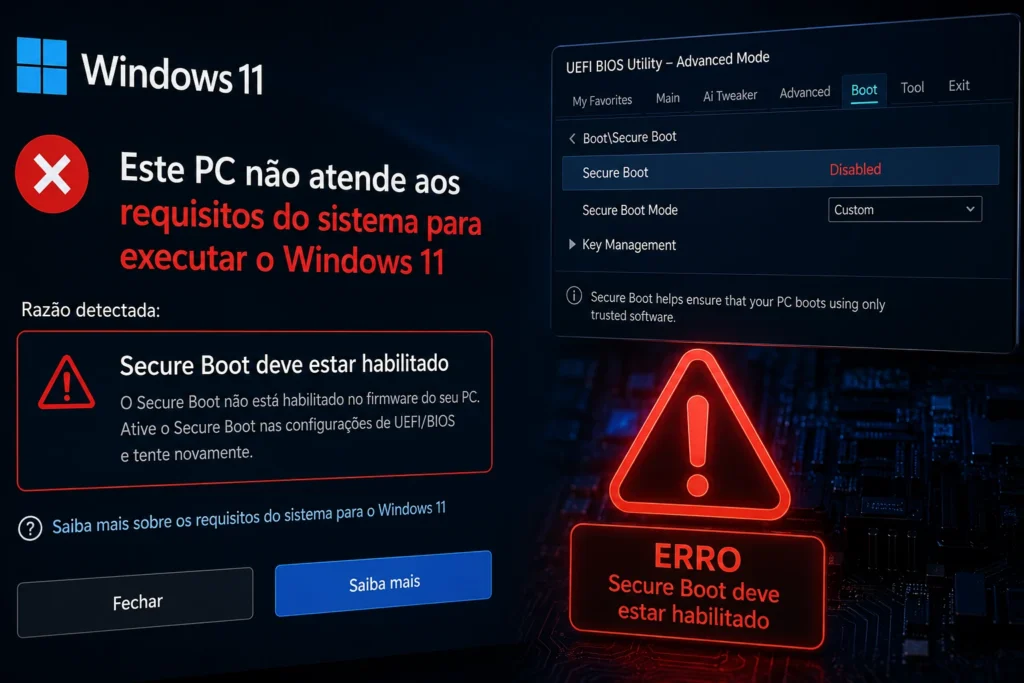
Mesmo com TPM ativo, o Secure Boot também precisa estar ligado.
Como Verificar se Seu PC Tem TPM 2.0
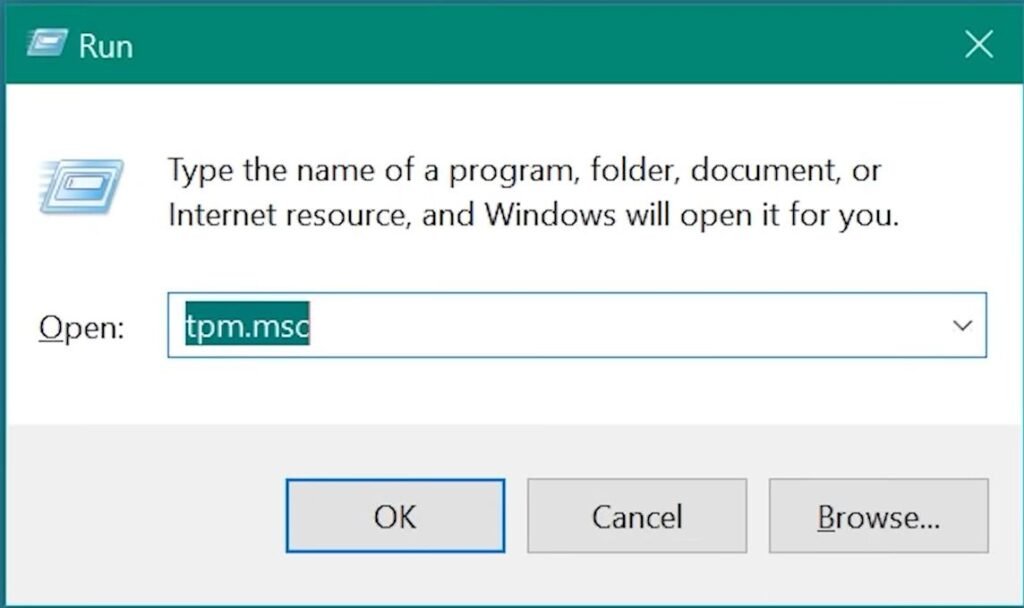
Método 1 — Usando o Windows
Passo 1
aperte
Windows + R
Passo 2
Passo 2
Digite : tpm.msc
Passo 3
Pressione ENTER.
Resultado Esperado
Se aparecer:
Status:
( The TPM is ready for use.)
(O TPM está pronto pra uso.)
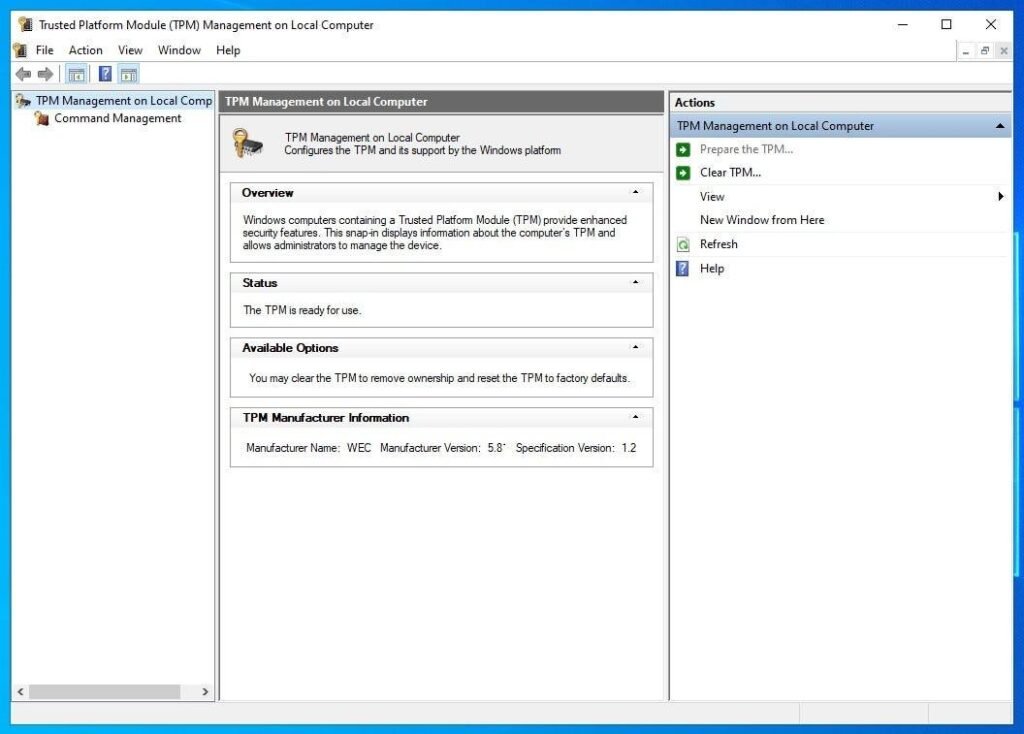
Verifique também:
- Versão da especificação → deve ser 2.0
Como Ativar TPM 2.0 na BIOS
Passo 1 — Entrar na BIOS
Reinicie o computador e pressione:
- DEL
- F2
- F10
- ESC
(depende da fabricante)
IMAGEM BIOS TPM


Ativando TPM em Processadores Intel
Procure por:
Intel Platform Trust Technology (PTT)
Altere para:
Enabled
Ativando TPM em Processadores AMD
Procure por:
AMD fTPM Configuration
Ative:
AMD CPU fTPM
Como Ativar Secure Boot
Passo 1
Na BIOS procure:
Secure Boot
Passo 2
Altere para:
Enabled
IMAGEM SECURE BOOT


Mudar BIOS de Legacy para UEFI
O Windows 11 exige:
- UEFI
- GPT
Se estiver em Legacy:
- TPM pode não funcionar corretamente
Como Verificar
Pressione:
Windows + R
digite:
msinfo32
Procure:
- Modo da BIOS
Se aparecer:
Legacy
Você precisa mudar para UEFI.
Como Converter MBR para GPT Sem Formatar
Abra CMD como administrador:
Depois:
- ative UEFI
- ative Secure Boot
IMAGEM UEFI GPT


Como Instalar Windows 11 Sem TPM 2.0
Caso seu PC seja antigo, ainda existe solução.
Método do Registro
Durante instalação:
Pressione:
SHIFT + F10
Digite:
regedit
Vá em:
HKEY_LOCAL_MACHINE\SYSTEM\Setup
Crie:
LabConfig
Adicione DWORD 32 bits:
BypassTPMCheck = 1
BypassSecureBootCheck = 1
IMAGEM REGEDIT TPM


Atualize Sua BIOS
Muitas placas antigas ganharam TPM 2.0 via atualização.
Verifique:
- ASUS
- Gigabyte
- MSI
- ASRock
- Dell
- Lenovo
Dicas Extras
Atualize Drivers
Drivers antigos podem impedir reconhecimento TPM.
Redefina TPM
Abra:
tpm.msc
Clique:
Limpar TPM
ATENÇÃO:
Isso pode remover chaves de criptografia.
TPM 2.0 Vale a Pena?
Sim.
O TPM melhora:
- segurança
- proteção contra ransomware
- BitLocker
- autenticação
- proteção de dados
Por isso a Microsoft tornou o recurso obrigatório no Windows 11.
Conclusão
Problemas com TPM 2.0 são extremamente comuns no Windows 11, mas na maioria dos casos a solução é simples:
Com essas etapas, seu computador poderá executar o Windows 11 normalmente.
Conheça alguns produtos que indicamos no auxilio da sua produtividade e performance nos jogos em technobyte:
Assine o site para receber novos conteúdos sobre:
- Android
- Linux
- Segurança Digital
- Inteligência Artificial
- Produtividade