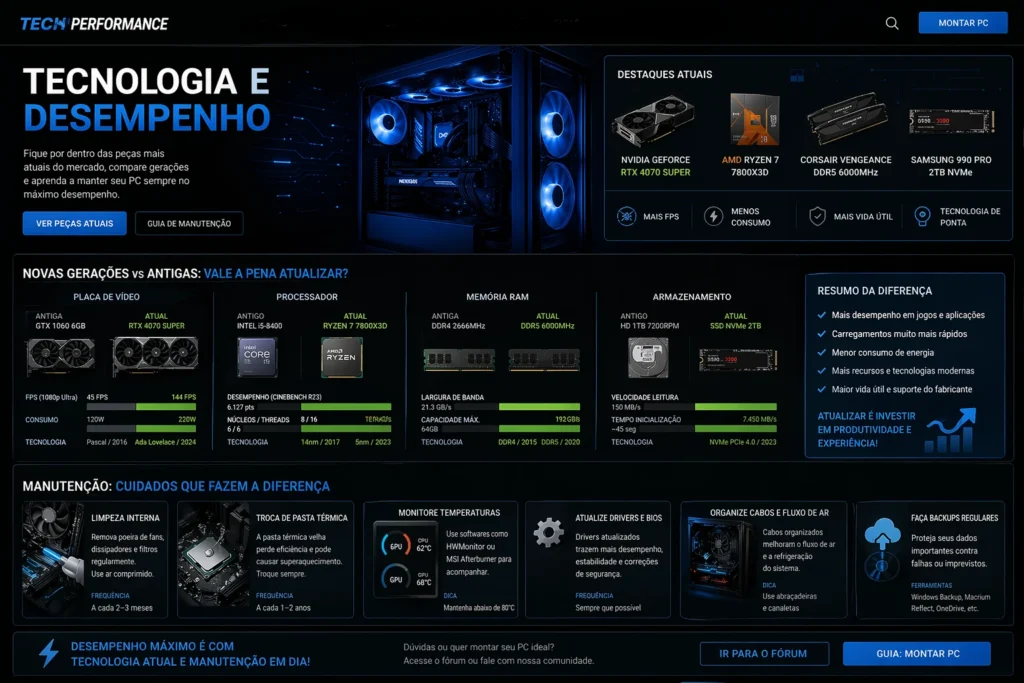
Se o seu computador está lento, travando ou cheio de erros, a formatação pode ser a solução mais rápida e eficiente. E o melhor: hoje você pode fazer isso facilmente usando um pendrive.

Neste guia atualizado, você vai aprender passo a passo como formatar um PC usando o Rufus, além de descobrir como escolher os melhores itens para esse processo — com recomendações estratégicas para quem quer comprar com segurança e qualidade.
🚀 Por que formatar o computador?
Antes de ir direto ao tutorial, entenda quando a formatação é necessária:
- PC muito lento 🐌
- Vírus ou malware persistente 🛑
- Erros constantes no sistema ⚠️
- Troca de sistema operacional 💻
A formatação limpa completamente o sistema e deixa o computador como novo.
🧰 O que você precisa (Checklist)
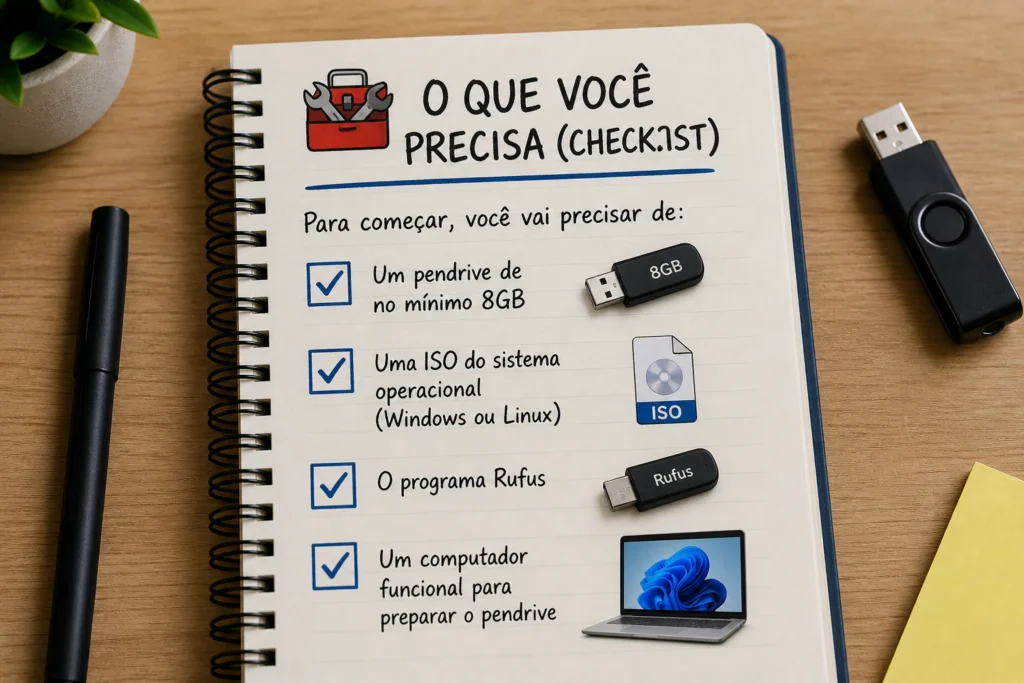
Para começar, você vai precisar de:
- Um pendrive de no mínimo 8GB
- Uma ISO do sistema operacional (Windows ou Linux)
- O programa Rufus
- Um computador funcional para preparar o pendrive
💡 Dica de especialista: Um pendrive rápido (USB 3.0) reduz drasticamente o tempo de instalação.
💰 Pendrives recomendados (Custo-benefício)
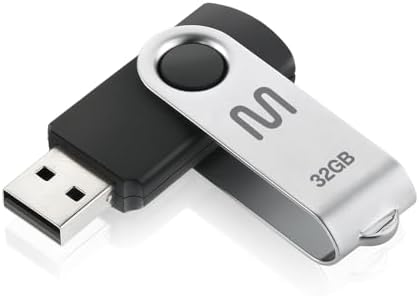
Se você ainda não tem um pendrive ideal, vale investir em um bom modelo. Isso evita erros e acelera o processo.
👉 Procure por marcas confiáveis como:
- SanDisk
- Kingston
- Multilaser



- “Pendrive 32GB rápido promoção”
- “Pendrive USB 3.0 barato entrega rápida”
📥 Download do Rufus (Oficial)
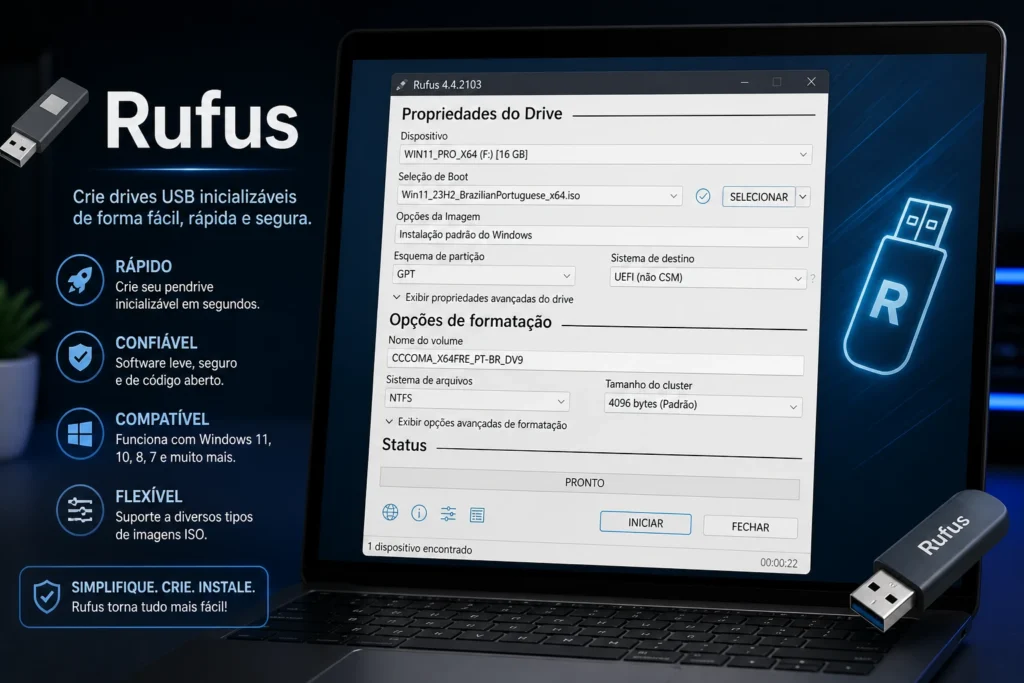
Para criar o pendrive bootável, baixe o Rufus no site oficial:
⚠️ Sempre baixe do site oficial para evitar vírus.
💿 Download da ISO do Windows
Você pode baixar a ISO direto da Microsoft:
👉 https://www.microsoft.com/software-download/windows11
Ou optar por versões anteriores conforme sua necessidade.
⚙️ Passo a passo: Criando o pendrive bootável
- Conecte o pendrive no computador
- Abra o Rufus
- Em Dispositivo, selecione seu pendrive
- Clique em Selecionar e escolha a ISO do Windows
- Configure:
- Esquema de partição: GPT (PC moderno)
- Sistema de destino: UEFI
- Clique em Iniciar
- Aguarde o processo finalizar
✔️ Pronto! Seu pendrive está pronto para instalação.
🖥️ Como formatar o computador
Agora vem a parte prática:
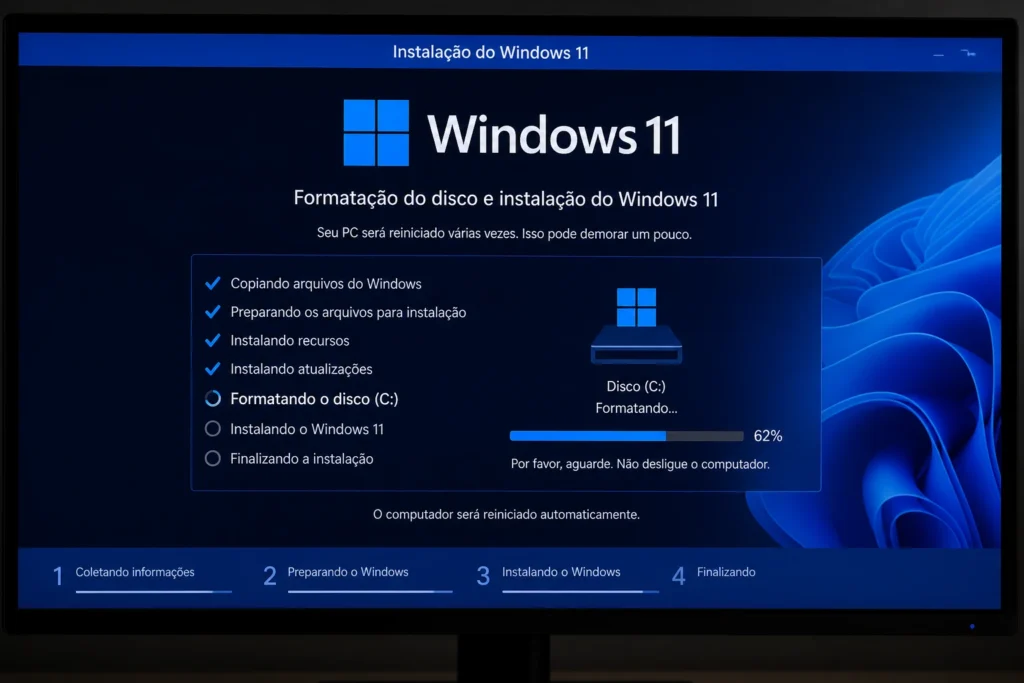
- Insira o pendrive no PC que será formatado
- Ligue o computador e pressione:
- F2 / F12 / DEL (depende da marca)
- Acesse o menu de boot
- Selecione o pendrive
- Inicie a instalação do Windows
- Escolha Instalação Personalizada
- Exclua as partições antigas (CUIDADO ⚠️)
- Selecione o disco e clique em Avançar
⚠️ Erros comuns que você deve evitar
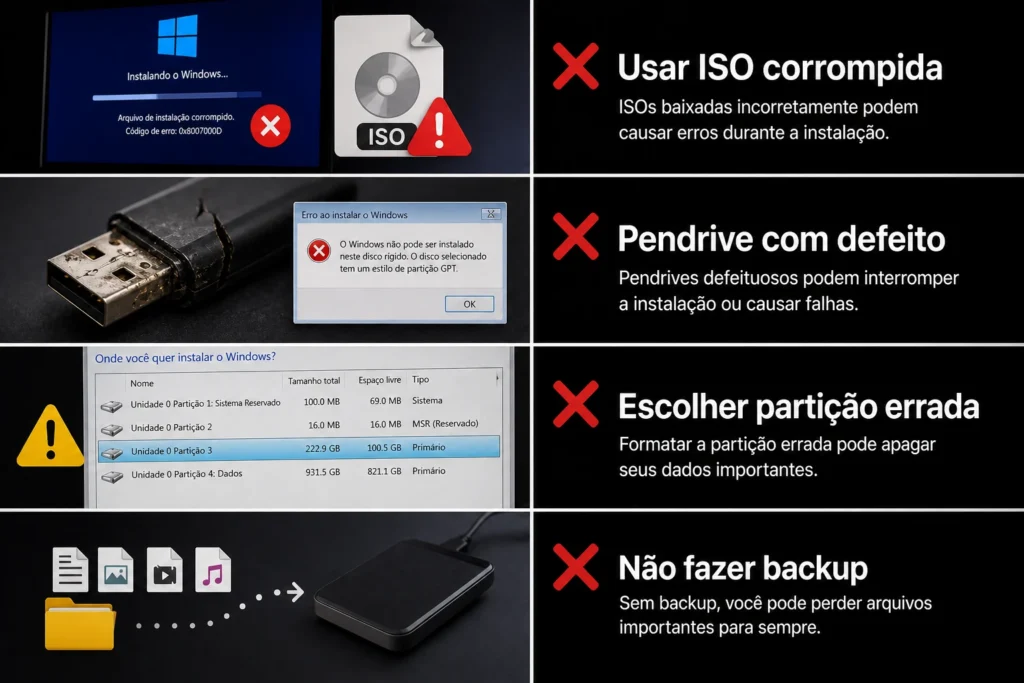
- ❌ Usar ISO corrompida
- ❌ Pendrive com defeito
- ❌ Escolher partição errada
- ❌ Não fazer backup
🏁 Conclusão
Formatar um computador hoje é muito mais simples do que parece. Com um bom pendrive, o Rufus e uma ISO confiável, você consegue deixar seu PC novo em menos de 1 hora.