O YouTube Picture-in-Picture grátis finalmente começou a chegar para mais usuários no mundo todo. Na prática, isso significa assistir a um vídeo em uma pequena janela flutuante enquanto você responde mensagens, consulta um site, abre o bloco de notas ou usa outro aplicativo no celular.
A novidade é importante porque o PiP, como o recurso também é chamado, era uma das funções mais desejadas por quem não assina o YouTube Premium. Agora, usuários gratuitos em Android e iOS poderão usar o recurso em vídeos longos que não sejam de música, conforme a liberação gradual da plataforma.
Neste guia, você vai entender como usar o YouTube Picture-in-Picture grátis, quais são as limitações, por que talvez ele ainda não apareça no seu celular e como resolver os problemas mais comuns.
O que é o YouTube Picture-in-Picture grátis?
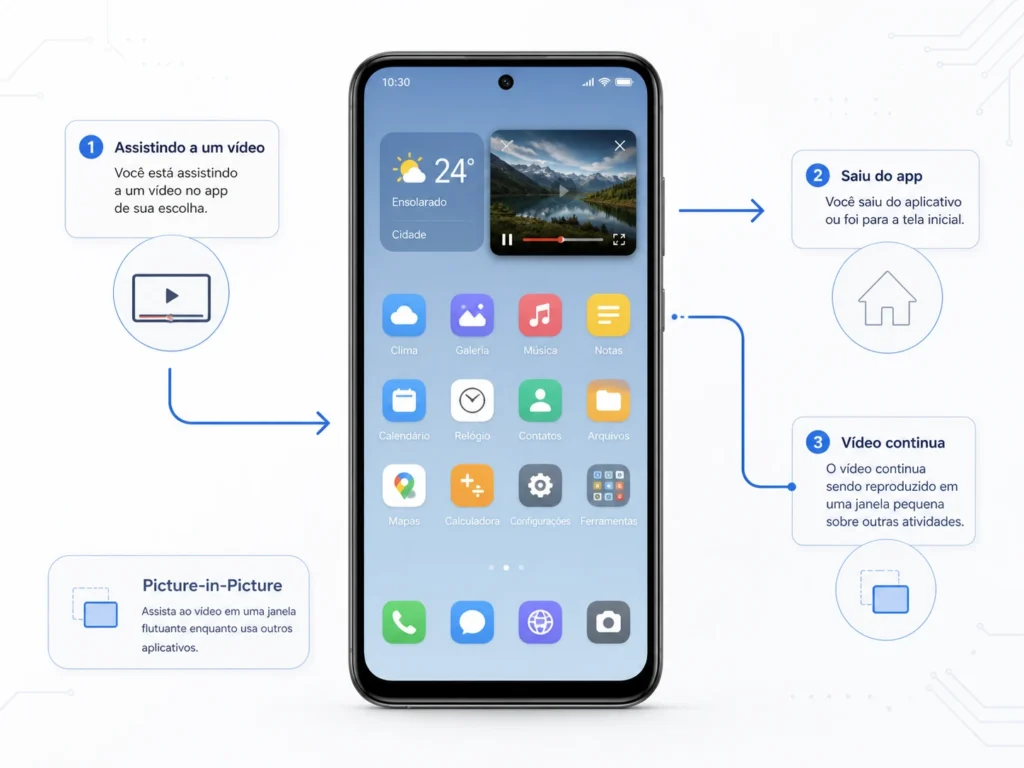
O YouTube Picture-in-Picture grátis é o modo que reduz o vídeo para uma janela pequena e móvel na tela do celular. Assim, o vídeo continua aparecendo enquanto você usa outros aplicativos.
Exemplo prático:
Você começa a assistir a um tutorial no YouTube, sai do app e abre o WhatsApp. Em vez de o vídeo fechar, ele continua rodando em uma janela flutuante no canto da tela.
Esse recurso é útil para:
- Ver tutoriais enquanto segue o passo a passo;
- Assistir aulas e anotar em outro app;
- Acompanhar vídeos de tecnologia enquanto navega na internet;
- Ver receitas, dicas rápidas e reviews sem ficar preso ao app;
- Usar o celular com mais produtividade.
Como usar o YouTube Picture-in-Picture grátis no Android
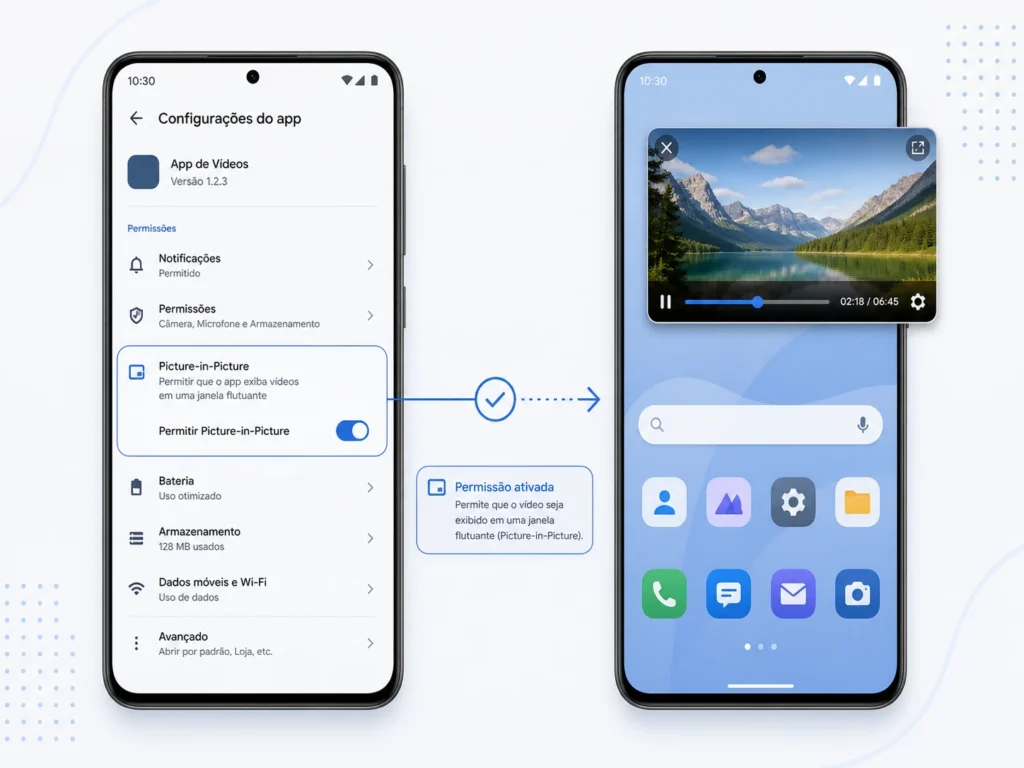
No Android, o funcionamento é simples:
- Abra o aplicativo do YouTube.
- Escolha um vídeo longo que não seja musical.
- Comece a reprodução.
- Toque no botão de início ou faça o gesto para sair do app.
- O vídeo deve aparecer em uma janela flutuante.
Caso o recurso não funcione, verifique as permissões:
Verifique a permissão de PiP no Android
O caminho pode variar conforme a marca do celular, mas geralmente é algo parecido com:
Configurações > Apps > YouTube > Picture-in-Picture > Permitir
Também vale conferir:
Configurações > Apps > Acesso especial > Picture-in-Picture
Se o YouTube estiver bloqueado nessa área, a janela flutuante não será exibida.
Como usar o YouTube Picture-in-Picture grátis no iPhone
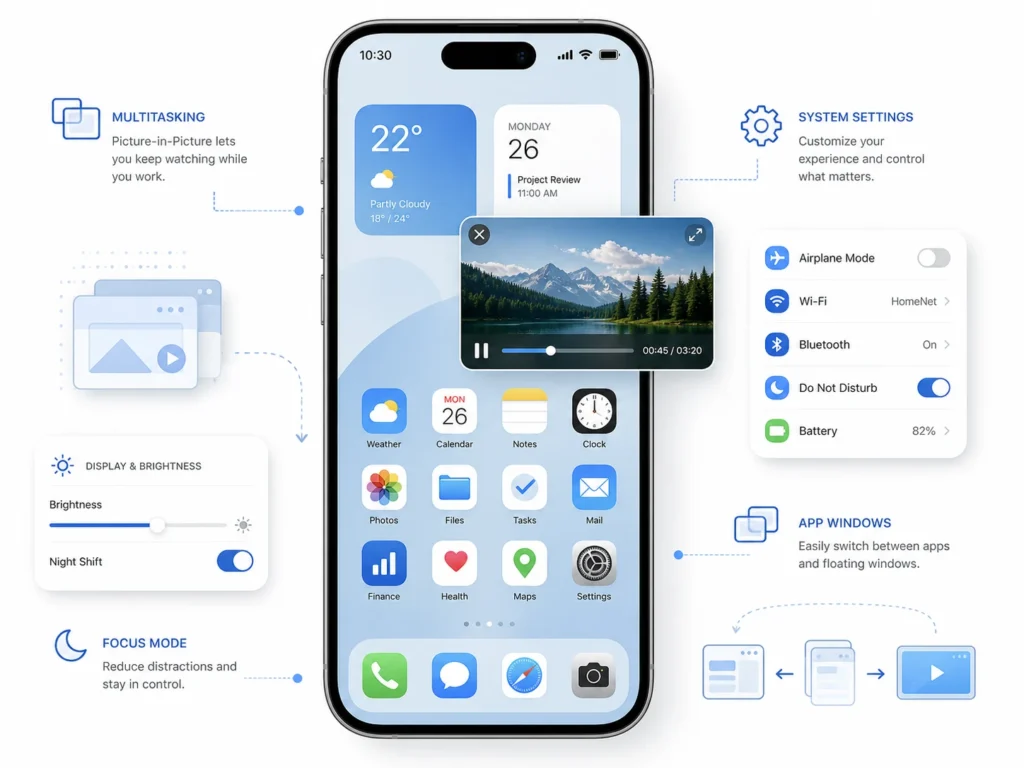
No iPhone, o recurso depende do app do YouTube e do ajuste do iOS.
Faça assim:
- Abra o YouTube.
- Inicie um vídeo permitido.
- Saia do app usando o gesto de voltar para a tela inicial.
- O vídeo deve continuar em uma janela pequena.
Se não funcionar, verifique:
Ajustes > Geral > Picture-in-Picture
Ative a opção para iniciar o PiP automaticamente, caso esteja disponível.
Nem todos os vídeos funcionam no PiP gratuito
Aqui está o ponto mais importante: o PiP gratuito do YouTube não libera tudo.
Segundo a cobertura da novidade, usuários gratuitos terão acesso ao Picture-in-Picture para vídeos longos que não sejam de música. Conteúdos musicais e algumas funções de reprodução em segundo plano continuam ligados aos planos pagos.
Tabela rápida: o que funciona e o que não funciona
| Tipo de conteúdo | PiP grátis deve funcionar? | Observação |
|---|---|---|
| Vídeos longos comuns | Sim | Tutoriais, reviews, notícias, aulas e vlogs |
| YouTube Shorts | Não é o foco do recurso | Conteúdo vertical curto pode ter comportamento diferente |
| Clipes musicais | Geralmente não | Música segue com restrições |
| Reprodução em segundo plano completa | Não | Continua como diferencial do Premium |
| Vídeos educacionais | Sim | Ótimo uso para multitarefa |
| Reviews de produtos | Sim | Bom para comparar informações enquanto pesquisa |
Por que o Picture-in-Picture ainda não apareceu no meu celular?
A liberação é gradual. Isso significa que o recurso pode chegar primeiro para alguns usuários e depois para outros.
Antes de concluir que há problema no aparelho, faça estes testes:
- Atualize o aplicativo do YouTube;
- Reinicie o celular;
- Verifique se o Android ou iOS está atualizado;
- Confira se o PiP está permitido nas configurações;
- Teste com vídeos diferentes;
- Evite testar primeiro com música ou Shorts;
- Verifique se sua conta já recebeu a liberação.
Em alguns casos, o recurso simplesmente ainda não chegou à sua conta.
Exemplos práticos de uso do PiP no dia a dia
1. Seguir tutorial técnico
Você pode assistir a um vídeo ensinando a configurar o roteador e, ao mesmo tempo, abrir o navegador para acessar o painel do equipamento.
2. Estudar com mais produtividade
Um vídeo de aula pode ficar no canto da tela enquanto você anota pontos importantes no Google Keep, Notion, Word ou outro aplicativo.
3. Comparar produtos
Você pode assistir a um review de celular no YouTube enquanto consulta preço, ficha técnica ou comentários de usuários em outro app.
4. Acompanhar notícias de tecnologia
O vídeo fica rodando enquanto você abre links, pesquisa termos técnicos e verifica fontes.
Dicas para melhorar a experiência com o YouTube Picture-in-Picture grátis
- Use fones Bluetooth para não depender do alto-falante do celular;
- Ajuste o tamanho da janela flutuante para não atrapalhar a leitura;
- Feche apps pesados se o celular estiver travando;
- Evite usar PiP com bateria muito baixa;
- Use o recurso em Wi-Fi quando assistir vídeos longos;
- Desative economia extrema de bateria se o vídeo estiver pausando sozinho;
- Mantenha o app do YouTube sempre atualizado.
Dica avançada: cuidado com economia de bateria e sobreposição de tela
Em alguns celulares Android, o PiP pode falhar por causa de otimizações agressivas de bateria. Isso é comum em aparelhos que fecham aplicativos em segundo plano para economizar energia.
Verifique se o YouTube não está em modo restrito de bateria:
Configurações > Apps > YouTube > Bateria > Sem restrições
Também confira se o sistema permite sobreposição ou janelas flutuantes. Em algumas interfaces Android, como MIUI/HyperOS, One UI, realme UI e ColorOS, essas permissões podem ter nomes diferentes.
Produtos úteis para aproveitar melhor o PiP
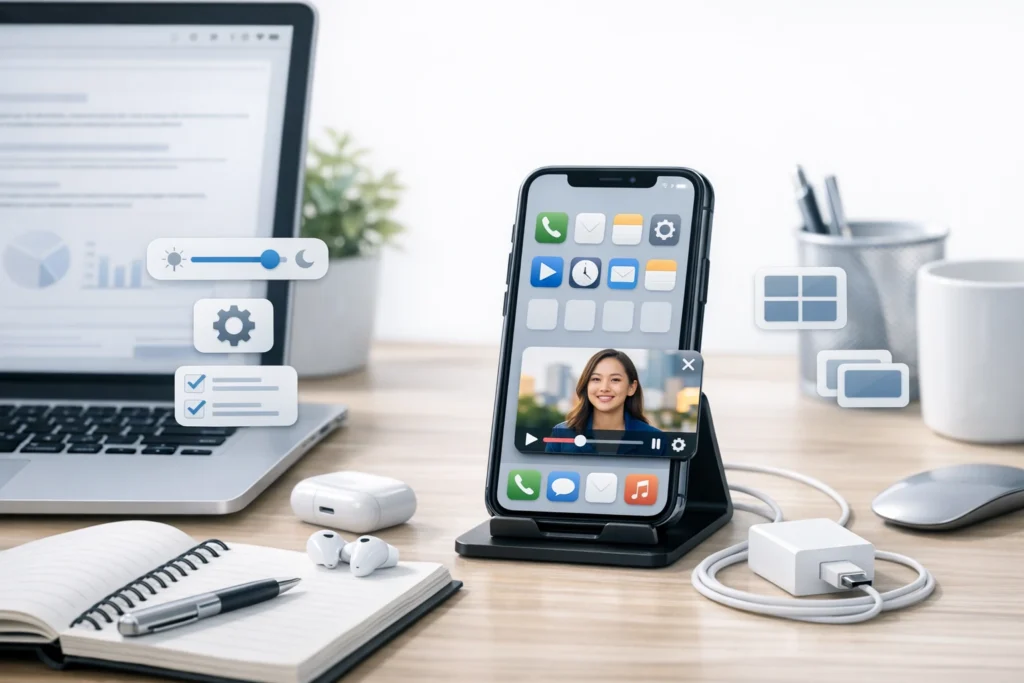
Para quem pretende usar o YouTube Picture-in-Picture com mais frequência, alguns acessórios ajudam bastante:
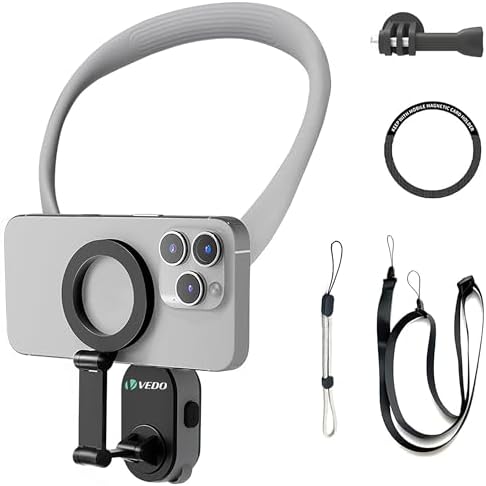
- Suporte articulado para celular: ideal para estudar ou seguir tutoriais;
- Fones Bluetooth: melhora a experiência em aulas, vídeos técnicos e chamadas;
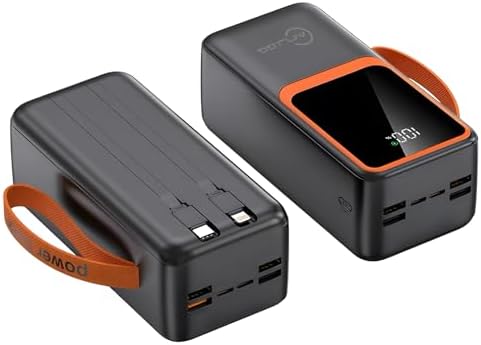
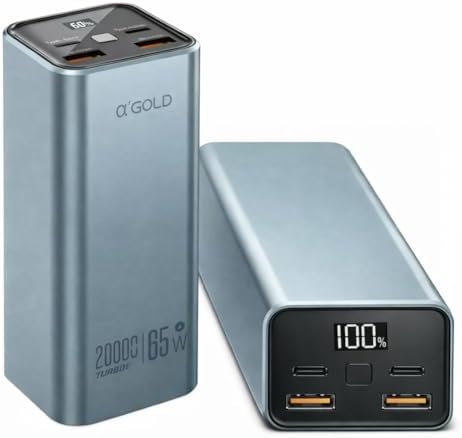
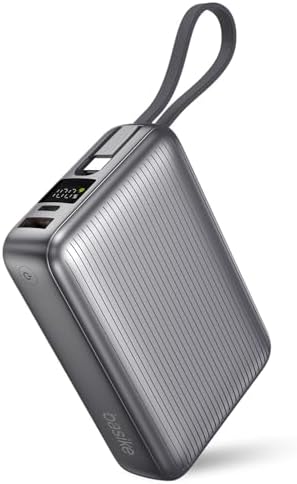
- Power bank: útil para vídeos longos fora de casa;
- Carregador USB-C rápido: evita ficar sem bateria durante estudos ou trabalho;
- Suporte veicular: bom para deixar o celular fixo, sem manusear durante a direção.
Esses itens são bons candidatos para links de afiliado porque têm relação direta com o uso do recurso e não parecem uma recomendação forçada.
Quando chamar um técnico?
Apesar de ser um recurso simples, algumas situações podem exigir ajuda:
- O YouTube não entra em janela flutuante mesmo com tudo ativado;
- O celular está travando ao usar PiP;
- O sistema Android está desatualizado;
- O aplicativo fecha sozinho;
- O aparelho tem pouco armazenamento;
- O usuário não sabe configurar permissões;
- O recurso funciona em alguns apps, mas não no YouTube.
Se você está em Guarapuava e precisa de ajuda para configurar YouTube, Android, iPhone, aplicativos ou otimizar seu celular, ofereço atendimento técnico especializado para deixar tudo funcionando corretamente.
Conclusão
O YouTube Picture-in-Picture grátis é uma daquelas novidades pequenas que mudam bastante o uso diário do celular. Ele facilita estudos, tutoriais, produtividade e consumo de conteúdo sem obrigar o usuário a ficar preso dentro do aplicativo.
A limitação principal é que o recurso gratuito vale para vídeos longos não musicais, e a liberação pode demorar um pouco para aparecer em todas as contas. Mesmo assim, é uma atualização relevante para quem usa o YouTube todos os dias.
Você já conseguiu ativar o Picture-in-Picture no seu celular? Conte nos comentários qual modelo você usa.
Compartilhe este artigo com alguém que ainda acha que precisa pagar o YouTube Premium só para usar janela flutuante.
Assine o Technobyteinfo para receber mais dicas práticas de tecnologia.
E acompanhe também o canal no YouTube: @technobyteinfo.linux1979